1怎么打开
手机或电脑打开浏览器,输入下面这个地址(建议收藏,或"添加到主屏幕"):
https://oa.autosys-df.com/
这是正式地址,带小锁图标 = 传输加密,在外面用也没人能偷看你的密码。
如果暂时打不开(有的网络对域名解析更新慢),可以先用手工地址:http://124.222.200.22/ —— 两个都能用。
手机上建议"添加到主屏幕",以后就像 App 一样点开:
iPhone:用 Safari 打开 → 底部「分享」→「添加到主屏幕」
安卓:用浏览器打开 → 右上角菜单 →「添加到主屏幕」
登录名填拼音(如 lizichao)或中文姓名(如 李子超)都可以,管理员给你加的别名(英文名、手机号等)也能用。
账号和初始密码由管理员单独发给你。第一次登录后,系统会直接让你设置自己的密码(设好之前进不了系统)
—— 这样系统里每条记录才能确认是谁做的。忘了密码找管理员重置就行,不用慌。
2能做什么
目前有四个板块,顶部菜单切换:
| 板块 | 什么时候用 |
|---|
| 🔧 检查记录 | ① 去供应商处验收夹具(出厂验收)② 现场发现问题(现场问题总结)③ 现场施工调试检查(机械安装 / 电气安装 / 机器人调试 / 电气调试) |
| 📋 项目档案 | 项目名称 / 项目号 / 项目经理 / 现场经理 / 客户联系方式。只有被指定为维护人的同事才看得到这个板块;其他人录记录时能搜索选择项目。 |
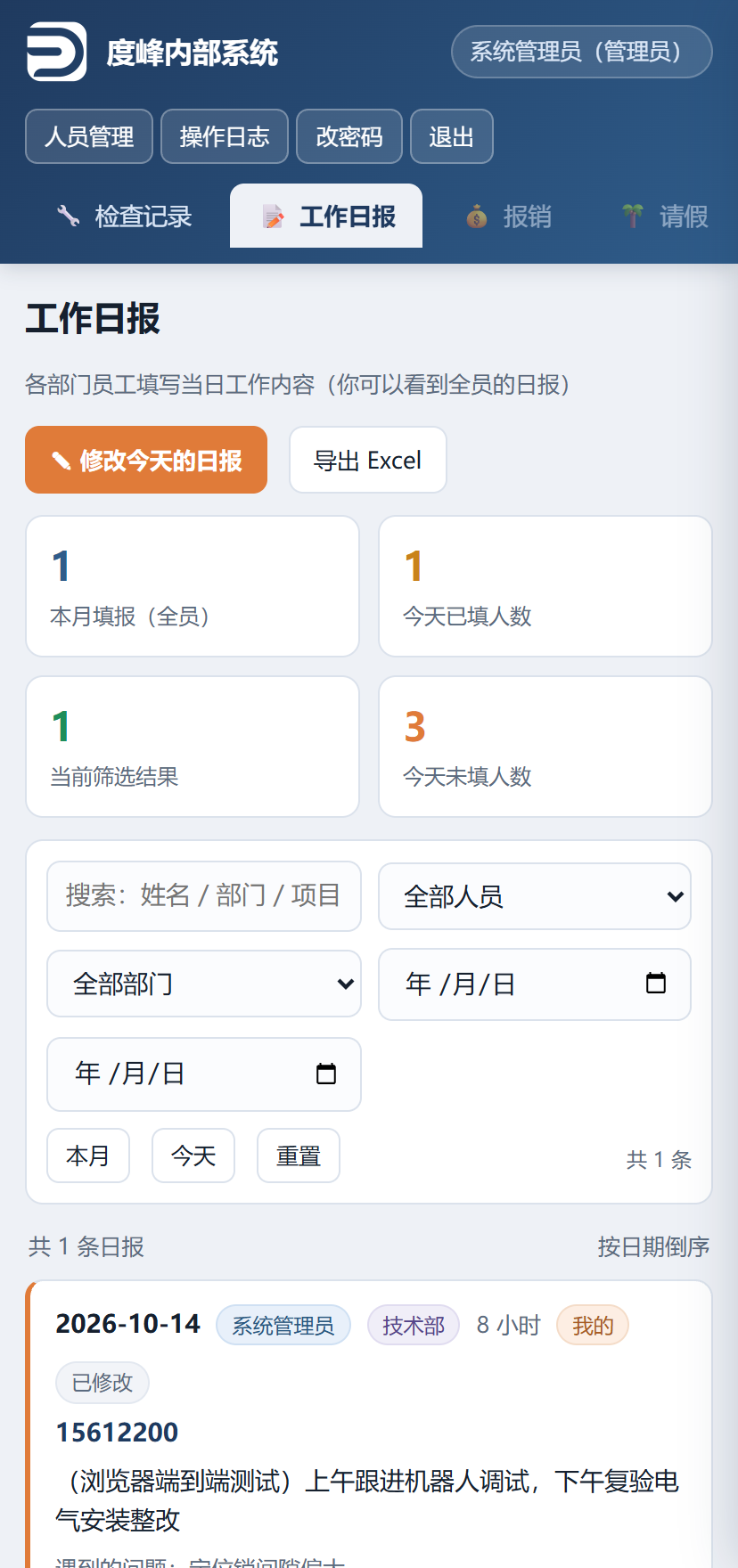
| 📝 工作日报 | 每天下班前填一次,写当天做了什么、遇到什么问题 |
| 🧰 工具箱 | 各种小工具,登录就能用。现在有「Excel 按品牌拆分」—— 一张混着多个品牌的大表,一键拆成每个品牌一个工作表 |
报销、请假、考勤查询已经在菜单里预留了,还没开发。
3录一条检查记录
点右上角「+ 新增记录」,按顺序填:
- 选板块和类别——选完后面的字段名会自动跟着变(夹具检查叫"夹具编号",现场施工调试检查叫"工位/设备号")
- 填日期、整改期限、状态
- 选项目——不用手打!在「项目名称」里输入几个字(项目名、项目号、客户名都能搜到),下面自动列出匹配的项目,点一下就连项目号一起填好了,还会带出项目经理、现场经理和客户联系方式
- 填夹具编号(现场施工调试检查里叫"工位 / 设备号")
- 写清问题点描述——哪里的问题、什么现象、影响什么,越具体越好
- 拍照——点「+ 拍照或选图」,手机可以直接调相机;可以拍多张
- 点「保存」
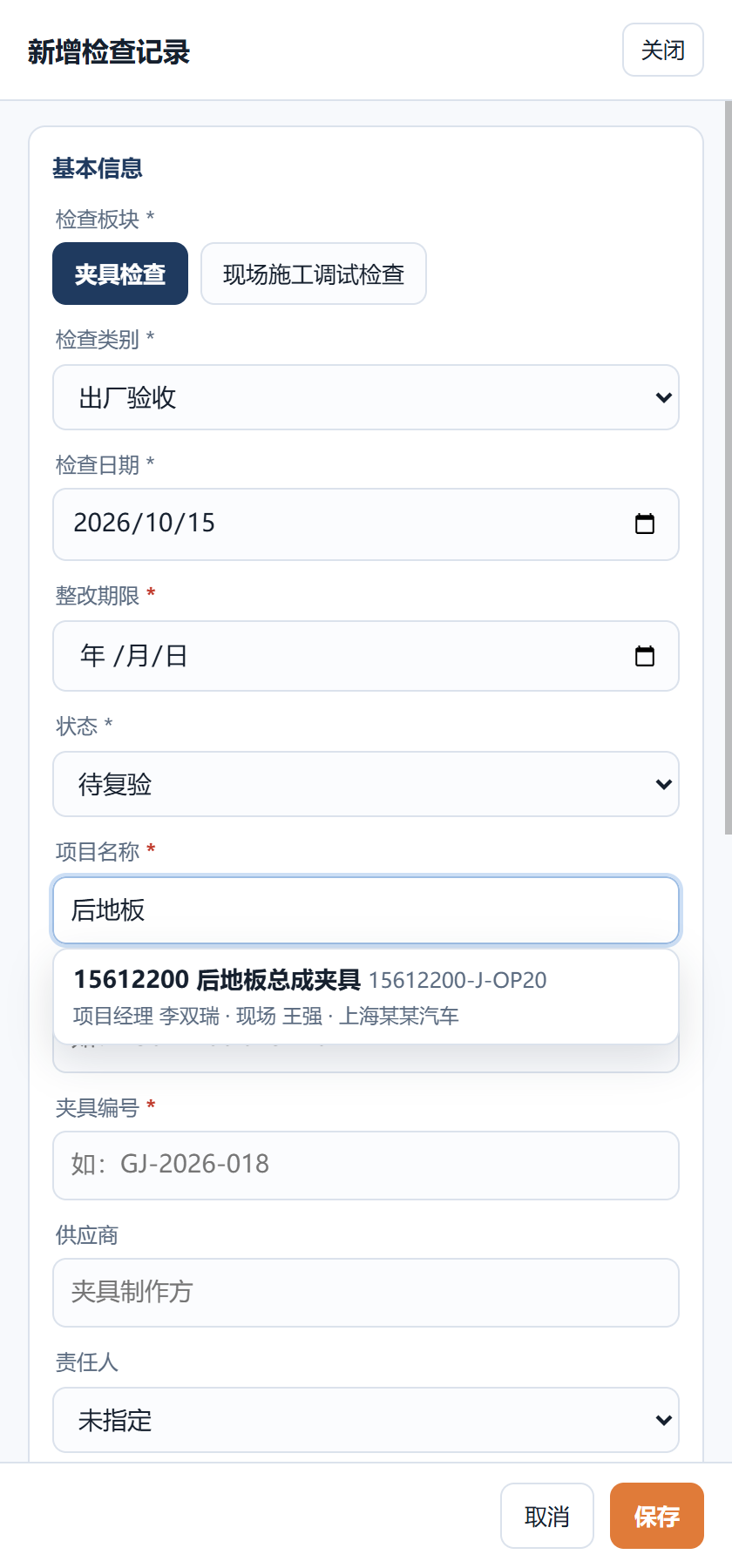
项目名称为什么不用手打?公司维护了一份「项目档案」(项目名称 / 项目号 / 项目经理 / 现场经理 / 客户联系方式)。
你输入几个字就能选到,选完项目号自动填好 —— 这样同一个项目不会被写成好几种名字,统计和汇总才准。
如果搜索不到你要的项目,说明档案里还没有,直接照原样填写,然后告诉管理员或项目档案维护人补一条。
带红色 * 的是必填项(项目名称、项目编号、夹具编号/工位号、整改期限、问题点描述)。没填会提示,并自动把你带到那个框。
整改完成后,回来点这条记录上的「编辑」,把状态改成「已整改」,再补上整改后照片。
4填工作日报
切到「工作日报」板块 → 点「+ 写今天的工作日报」:
- 一天一条,同一天再提交就是更新,不会出现两条
- 选填部门、项目/工位、工时,写清"今天做了什么、做到什么程度"
- 遇到的问题写在这里,需要支持也写出来
5工具箱 · Excel 按品牌拆分
顶部菜单的「🧰 工具箱」里放各种小工具,登录后就能用,不用装软件,手机上也能用。现在有第一个工具:Excel 按品牌拆分。
手里有一张混着好几个品牌的大表(比如采购明细、询价单),要按品牌分成一个一个表时,不用再手工复制粘贴了:
- 进「工具箱」→ 点「Excel 按品牌拆分」→ 点「打开工具」
- 把 Excel 文件拖进去(或点一下选文件)。支持 .xlsx / .xlsm,单个文件最大 30MB
- 系统自动认出表头在第几行、品牌是哪一列,并列出会拆出哪些品牌、各多少条 —— 认错了手动改一下就行
- 选输出方式:一个文件、每个品牌一个工作表(最常用,拆完还是一个 Excel,点底部标签切品牌);或者每个品牌一个单独文件(打包成 zip,适合分头发给不同的人)
- 点「开始拆分并下载」,文件直接下载到你电脑/手机里
表头的颜色、字体、列宽、表格上方的标题行都会照搬过来;公式会换算成数值、并自动改到新位置(公式里写死的单元格引用搬到新位置会指错,所以必须跟着挪;没算过的公式会保留成公式,由 Excel/WPS 打开时自己算);表格里浮着的图片、图表不会跟着搬。
上传的文件在服务器上只留 2 小时,到期自动清掉;转换全在公司自己的服务器上完成,不经过微信、邮箱或外面的网站。
系统靠表头里写着「品牌 / 牌子」的那一列来认,认不出来会让你手动选(绝不乱猜——拆错列出来的表没法用)。
拆完先看一眼第一个品牌的工作表,确认列没错位、数量对得上,再发出去。
6权限:谁能改谁的
| 操作 | 你能对自己的记录 | 对别人录的记录 |
|---|
| 查看 | ✅ | ✅ 都能看(这是共享经验库) |
| 修改 / 删除 | ✅ | ❌ 只有上传人本人或管理员可以改 |
别人的记录上会显示「🔒 仅可查看」。如果你需要改别人录的记录(比如同一条问题的后续跟进),
找上传人点该记录的「授权他人编辑」把你加进去,或者找管理员。
每条记录都会留下"谁录的、谁最后改的",所以请用自己的账号登录。
7几个好用的地方
- 搜:顶部搜索框可以搜项目名称、编号、夹具编号、描述、责任人
- 筛:按板块、检查类别、状态、责任人、日期区间筛;点上面四个数字卡片可以快速切"未闭环 / 已闭环 / 我上传的"
- 看大图:点缩略图放大看,再点一下翻下一张
- 导出 Excel:点「导出 Excel」,会把当前筛选出来的记录导成表格,照片是嵌在单元格里的(不是文件名),可以直接发给客户或存档
- 复制为新记录:同类问题再发生时用这个,不用重新填一遍
8试运行期间
- 这是试运行版,用得别扭的地方、缺的字段、想要的功能,直接说,我们打补丁
- 发现问题请把当时的界面截图发出来,加上你点的是什么、期望是什么
- 数据每天凌晨自动备份(本机 + 公司 NAS 各一份),不用担心丢
反馈找:(请填写负责人和联系方式)